👤➕ Cadastro Manual: Como Adicionar Novos Contatos
Para iniciar uma conversa com um cliente que ainda não está salvo em sua base de dados, você pode realizar o cadastro manual diretamente pelo painel administrativo. Siga o procedimento com atenção para garantir a sincronização do número de telefone.
⚠️ Passo Zero: Evite Duplicidades!
Antes de criar qualquer contato, certifique-se de que ele já não esteja cadastrado na sua workspace. Utilize o recurso de lupa no chat ao vivo para fazer uma busca rápida pelo nome ou telefone do cliente. Se nada for encontrado, prossiga com os passos abaixo.
Passo 1: Abrir o Formulário de Criação
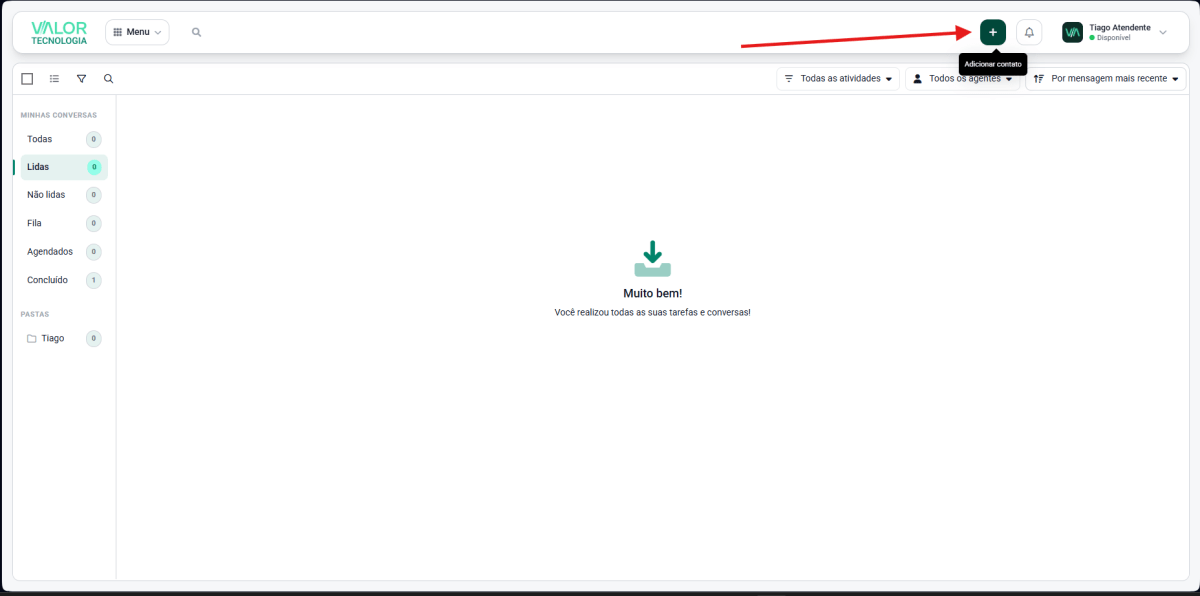
No topo do painel superior direito, clique no botão “+” (Adicionar contato), conforme indicado na imagem a seguir.
Passo 2: Inserir a Identificação Inicial
Um pop-up intitulado “Criar contato ou empresa” será exibido. Preencha apenas o campo “Nome do contato” e clique em “Criar”.

Passo 3: Adicionar o Canal do WhatsApp
Na tela de perfil do contato recém-criado, localize a seção “CAMPOS DO SISTEMA” localizada no menu lateral direito. Clique na opção “WhatsApp” para habilitar o campo de inserção de número.

🚨 Regra Crucial: A Formatação do Número (WhatsAppID)
Atualmente, o sistema utiliza a validação via WhatsAppID. Em vários cenários, esse ID interno não é idêntico ao número de telefone comum devido à presença ou ausência do dígito 9. É responsabilidade do usuário tratar o número antes de salvá-lo, seguindo rigorosamente a regra de DDDs do Brasil:
- Com o dígito 9: Números pertencentes às regiões com os seguintes DDDs devem manter o 9 antes do número principal:
- São Paulo: 11 a 19
- Rio de Janeiro: 21, 22, 24
- Espírito Santo: 27 e 28
- Sem o dígito 9 (Apenas 8 dígitos): Números de qualquer outro DDD fora das faixas listadas acima possuem apenas 8 dígitos no ID do WhatsApp. Você deve remover o dígito 9 ao salvar o ID no sistema.
Passo 4: Ativar o Canal e Iniciar o Atendimento
Após preencher o número tratado corretamente e salvá-lo, siga as instruções finais da imagem a seguir:
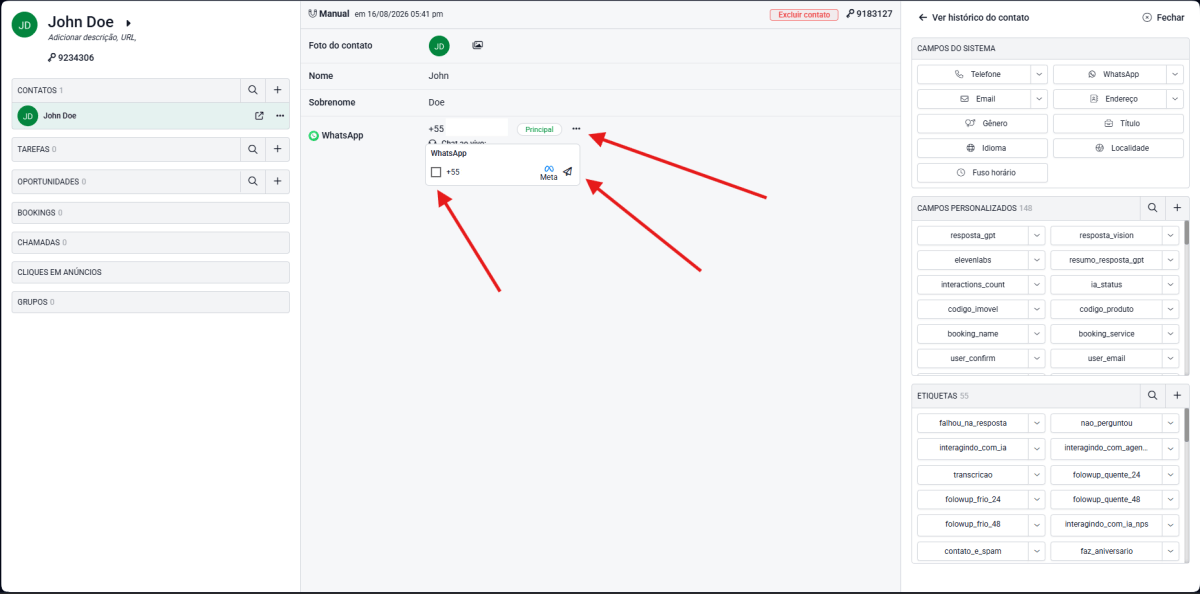
- Clique nos três pontinhos (…) localizados ao lado do número do WhatsApp adicionado.
- Marque primeiro a caixa de seleção (caixa do flag/check) para registrar o opt-in do canal de comunicação do cliente (autorização para envio).
- Em seguida, clique no botão com o símbolo de aviãozinho de papel.
Pronto! O canal estará validado e você já poderá redigir e enviar mensagens para este contato imediatamente.